
Consent Mode v2 : comment le régler, et quoi vérifier quand vos conversions chutent
Rédaction : Amar Belamri · Publié le · 24 min de lecture
En bref
Le Consent Mode v2 transmet aux balises Google (Google Ads, GA4) le choix fait par le visiteur dans le bandeau cookies. La v2, lancée par Google en novembre 2023, ajoute deux signaux, ad_user_data et ad_personalization. Depuis mars 2024, sans ces signaux, Google n'utilise plus les visiteurs de l'EEE dans les audiences publicitaires.
Je règle et je contrôle le suivi des conversions des comptes Google Ads que je gère. Une question revient souvent : « mes conversions ont chuté, c'est le bandeau cookies ? ». Cet article vous donne les réglages, puis le diagnostic en 7 étapes que j'applique avant de répondre.
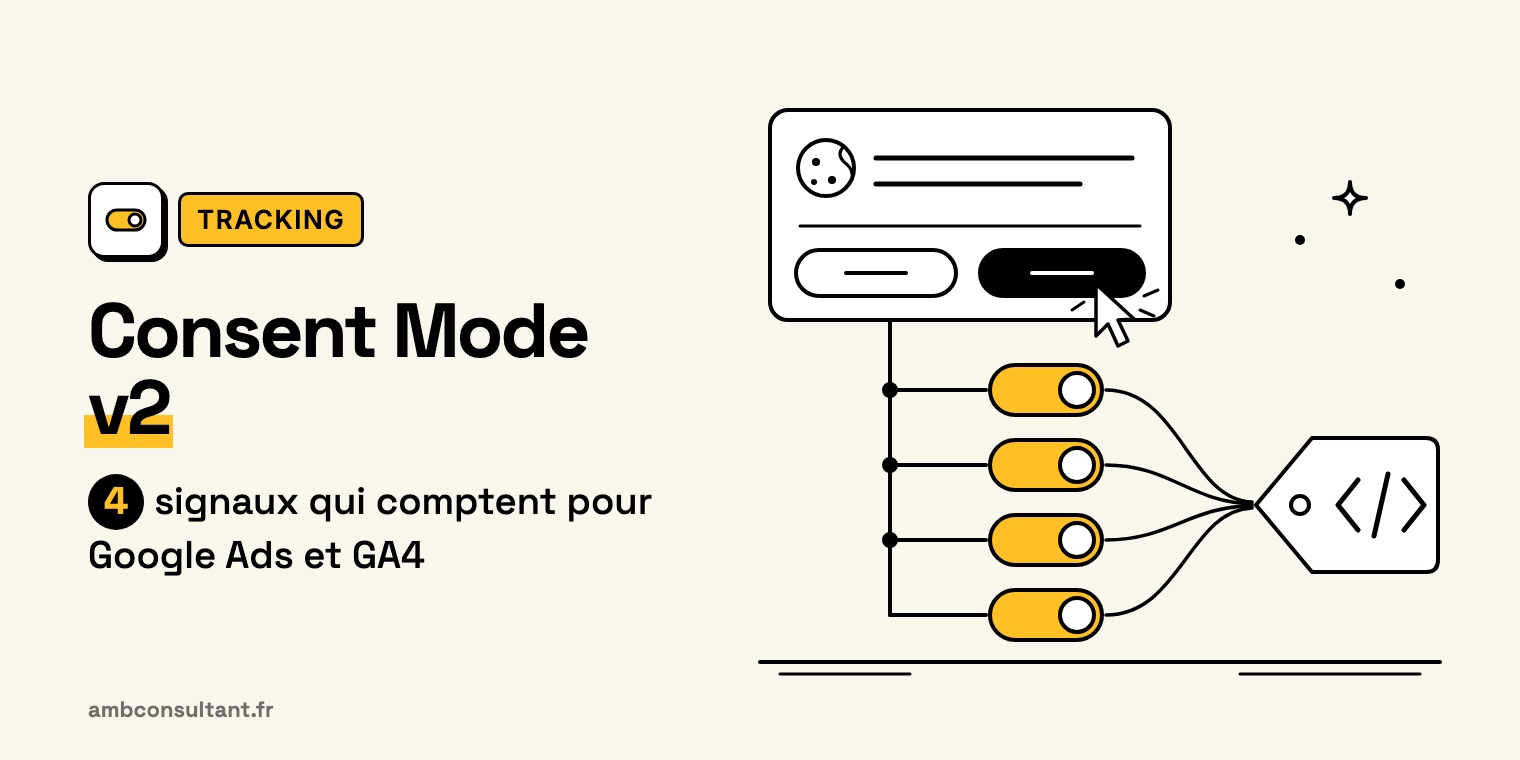
Consent Mode v2 : un bandeau cookies accepté allume 4 interrupteurs, les 4 signaux envoyés à la balise Google.
- Qu'est-ce que le Consent Mode v2 ?
- Les 4 signaux qui comptent pour Google Ads et GA4
- Basique ou avancé : lequel choisir ?
- Mettre en place le Consent Mode v2 avec Google Tag Manager
- Vérifier que le Consent Mode v2 fonctionne (test)
- Vos conversions ont chuté après le bandeau cookies : le diagnostic en 7 étapes
- Consent Mode et suivi côté serveur
- FAQ : les questions fréquentes
Qu'est-ce que le Consent Mode v2 ?
Le Consent Mode v2 est le système de Google qui indique à ses balises (Google Ads, GA4) si le visiteur a accepté ou refusé les cookies, pour qu'elles adaptent leur comportement. Il ne remplace pas le bandeau cookies : il transmet aux balises Google le choix que le visiteur a fait dans ce bandeau.
Trois éléments travaillent ensemble :
- le bandeau (votre outil de gestion du consentement) recueille le choix du visiteur ;
- Google Tag Manager (ou le code gtag) traduit ce choix en signaux de consentement ;
- les balises Google lisent ces signaux et décident de ce qu'elles déposent et envoient.
Google ne fournit pas de bandeau : le Consent Mode fonctionne avec celui que votre site a déjà.
Ce que la loi impose, c'est le consentement du visiteur, selon les règles de la CNIL : consentement par un acte positif clair, refus aussi simple que l'acceptation, aucun traceur non essentiel déposé sans ce consentement (CNIL, lignes directrices et recommandation du 17 septembre 2020, page lue le 26/10/2026). Le Consent Mode, lui, est une exigence de Google pour exploiter vos données dans ses produits publicitaires.
Ce n'est pas un avis juridique : pour votre cas précis, voyez avec votre conseil juridique ou votre DPO.
Source Google : À propos du mode Consentement, aide Google Ads, lue le 26/10/2026.
Les 4 signaux qui comptent pour Google Ads et GA4
Quatre signaux de consentement pilotent Google Ads et GA4 : deux existaient déjà, la v2 en a ajouté deux en novembre 2023.
4Les 4 signaux qui comptent pour Google Ads et GA4
| Signal | Ce qu'il autorise (selon Google) | Ajouté en v2 ? |
|---|---|---|
ad_storage | le stockage lié à la publicité (cookies sur le web, identifiants d'appareil dans les applis) | non |
analytics_storage | le stockage lié à la mesure d'audience (exemple de Google : la durée de visite) | non |
ad_user_data | l'envoi à Google de données sur l'utilisateur à des fins publicitaires | oui, novembre 2023 |
ad_personalization | la publicité personnalisée (remarketing) | oui, novembre 2023 |
La documentation technique de Google liste en tout 7 types de consentement (les 3 autres : functionality_storage, personalization_storage, security_storage). Ces 4-là sont ceux qui comptent pour Google Ads et GA4.
Ce que chaque signal change, concrètement :
ad_storagerefusé : Google Ads ne peut pas utiliser ses cookies ni ses identifiants publicitaires.ad_user_data: GA4 l'attend pour la mesure publicitaire.ad_personalization: GA4 l'attend pour la personnalisation des annonces.
Un site encore en v1 ? Depuis mars 2024, pour un site qui vise l'EEE, Google recopie automatiquement la valeur d'ad_storage dans ad_user_data. ad_personalization, lui, n'est pas recopié. C'est une rustine de Google, pas une solution : mettez votre bandeau à jour pour qu'il envoie les 4 signaux.
Sources Google, lues le 26/10/2026 : Consent mode, concepts (mise à jour du 30/07/2026), Mapping ad_storage to ad_user_data, aide Tag Manager, Vérifier les paramètres de consentement, aide Analytics.
Basique ou avancé : lequel choisir ?
La différence tient à ce qui part avant le choix du visiteur. En basique, rien n'est envoyé à Google tant que le visiteur n'a pas accepté. En avancé, les balises se chargent et envoient des pings sans cookie quand le consentement est refusé.
| Basique | Avancé | |
|---|---|---|
| Avant le choix du visiteur | balises Google bloquées, rien n'est envoyé | balises chargées, avec un état par défaut (en général refusé) |
| Si le visiteur refuse | aucune donnée, pas même l'état du consentement | pings sans cookie envoyés à Google |
| Modélisation Google Ads | modèle général | modèle propre à l'annonceur, plus détaillé |
| Modélisation GA4 | non, GA4 exige le mode avancé | oui, si les seuils sont atteints |
| Côté prudence | le plus prudent | une mesure a lieu avant le choix |
La modélisation n'est pas automatique : les seuils de Google
- Google Ads : Consent Mode correctement posé et 700 clics publicitaires sur 7 jours, par pays et par domaine. Suit une période d'entraînement, puis les conversions modélisées arrivent progressivement.
- GA4 : mode avancé, au moins 1 000 événements par jour avec
analytics_storagerefusé pendant au moins 7 jours, et au moins 1 000 utilisateurs par jour avecanalytics_storageaccepté sur au moins 7 des 28 jours précédents. Google précise que l'entraînement peut prendre plus de 7 jours, peut échouer, et que l'éligibilité n'est pas garantie.
Conséquence directe : un site qui fait moins de 700 clics par semaine, par pays et par domaine, n'aura pas de modélisation des conversions Google Ads, quel que soit le mode choisi.
Mon conseil
Sur les comptes que je gère, je pars du mode avancé quand le volume permet la modélisation : c'est lui qui la rend possible et plus fine. Sous les seuils, l'avancé n'apporte pas de modélisation des conversions Google Ads, et le basique reste le choix le plus prudent. Dans les deux cas, le choix final se fait avec le client, parce que l'avancé envoie des pings avant le choix du visiteur. À valider avec votre conseil juridique.
Sources Google, lues le 26/10/2026 : About consent mode modeling, aide Google Ads, Modélisation comportementale, aide Analytics.
Mettre en place le Consent Mode v2 avec Google Tag Manager
La mise en place tient en 5 réglages, dans cet ordre. Je reste volontairement neutre sur l'outil de bandeau : la logique est la même pour tous.
1. Un bandeau avec un modèle GTM
Choisissez un bandeau qui propose un modèle dans la galerie de modèles de la communauté GTM. Google ne vous impose pas un bandeau de son programme de partenaires : en tant qu'annonceur, rien ne vous oblige à prendre une solution « certifiée ».
2. Un état par défaut posé avant toute balise
Sur chaque page, le consentement par défaut doit être posé avant toute commande de mesure. Google le dit sans détour : l'ordre du code est vital. Pour l'EEE, l'état par défaut est denied, avec le paramètre region (codes pays ISO 3166-2). L'option wait_for_update (en millisecondes) laisse au bandeau le temps de répondre avant que les balises partent.
Dans GTM, la balise du bandeau se pose sur le déclencheur « Consent Initialization - All Pages ».
La balise du bandeau
1Son déclencheur
2Ce qui se passe sur chaque page
- état par défaut
denied - choix du visiteur
- balises Google Ads et GA4
1La balise du bandeau se pose sur le déclencheur « Consent Initialization - All Pages ».
2Le consentement par défaut est posé avant toute commande de mesure : l'ordre du code est vital.
3. Une mise à jour dès que le visiteur choisit
Quand le visiteur clique, le bandeau envoie la mise à jour du consentement (dans un modèle GTM, updateConsentState). Elle doit partir dès l'interaction, puis sur chaque page suivante : le Consent Mode ne garde pas le choix en mémoire, c'est le bandeau qui le fait.
4. Deux options à connaître
ads_data_redaction: masque davantage les données publicitaires quandad_storageest refusé.url_passthrough: fait passer les identifiants de clic dans l'URL d'une page à l'autre. À poser avant GTM.
5. Les balises qui ne sont pas de Google
Meta, TikTok, LinkedIn ou ChatGPT Ads ne lisent pas le Consent Mode d'eux-mêmes. Dans GTM, indiquez pour chacune le consentement exigé (paramètres de consentement de la balise). Sans ce réglage, elles partent même après un refus.
Le refus doit couper tous les outils, pas seulement les balises Google.
Le 29 octobre 2026, la CNIL a rendu publique une amende de 7 millions d'euros contre deux sociétés du groupe Fnac Darty : dans leur application, un traceur continuait d'envoyer à un domaine tiers un identifiant et les produits consultés, même après un clic sur « continuer sans accepter » (CNIL, 29/10/2026 ; délibération SAN-2026-015 du 22/10/2026, pages lues le 30/10/2026). Pour la CNIL, afficher des produits personnalisés n'est pas strictement nécessaire au service demandé : il faut le consentement. La décision ne concerne ni Google ni le Consent Mode, mais elle rappelle que le choix du visiteur vaut pour chaque outil du site. Même règle pour les outils qui enregistrent les visites (rejeu de session) : la recommandation de la CNIL publiée le 5 novembre 2026 les dit « soumis au consentement préalable des personnes », avec une information spécifique dès le premier niveau du bandeau. Si l'un d'eux passe par GTM, exigez le même consentement dans ses paramètres ; s'il est installé directement sur le site, c'est à lui de lire le choix du visiteur.
Source Google : Set up consent mode (mise à jour du 13/10/2026), lue le 26/10/2026.
Vérifier que le Consent Mode v2 fonctionne (test)
Deux outils suffisent : Tag Assistant pour voir ce que le navigateur envoie, Diagnostics des conversions Google Ads pour voir ce que Google reçoit.
Dans Tag Assistant, ouvrez votre site, acceptez le bandeau, puis :
- ouvrez le premier événement « Consent » : la commande par défaut doit y être, avec les 4 signaux à
denied; - ouvrez le dernier événement « Consent » après votre clic : les 4 signaux doivent être passés à
granted; - onglet Balises : chaque balise doit être déclenchée ou bloquée selon votre choix.
- Consent
premier événement - …
- Consent
après « Accepter »
| Signal | 1Par défaut | 2Mise à jour |
|---|---|---|
ad_storage | denied | granted |
analytics_storage | denied | granted |
ad_user_data | denied | granted |
ad_personalization | denied | granted |
1Premier événement « Consent » : la commande par défaut, avec les 4 signaux à denied.
2Dernier événement « Consent » après votre clic : les 4 signaux passés à granted.
Dans Google Ads, allez dans Objectifs > Conversions > Récapitulatif, ouvrez l'action web, onglet Diagnostics. Deux statuts possibles :
- « mode Consentement implémenté » : le réglage est vu, les seuils de modélisation ne sont pas atteints ;
- « mode Consentement implémenté et modélisation active » : la modélisation tourne.
Google indique que le statut met 48 heures, et jusqu'à 2 semaines, à apparaître. Après au moins 7 jours complets, il peut aussi afficher l'effet du Consent Mode, si le volume de données est suffisant.
Objectifs > Conversions > Récapitulatif > action web
Action de conversion :
1Statut
mode Consentement implémenté et modélisation active
2Autre statut possible : « mode Consentement implémenté »
1« mode Consentement implémenté et modélisation active » : la modélisation tourne.
2« mode Consentement implémenté » : le réglage est vu, les seuils de modélisation ne sont pas atteints.
Le statut met 48 heures, et jusqu'à 2 semaines, à apparaître.
Source Google : Verify consent mode implementation, aide Google Ads, lue le 26/10/2026.
Vos conversions ont chuté après le bandeau cookies : le diagnostic en 7 étapes
Une baisse après la pose d'un bandeau a deux causes possibles : un réglage cassé, ou des visiteurs qui refusent. Les 5 premières étapes cherchent le réglage cassé, avec les pages d'aide de Google. Les 2 dernières vérifient que la baisse est réelle : c'est notre méthode, pas une consigne de Google.
Étape 1 : les balises partent-elles avant le choix ?
- Le signe : des balises déclenchées alors que le visiteur n'a encore rien cliqué.
- Vérifier : dans Tag Assistant, la commande par défaut doit être dans le premier événement « Consent », et l'onglet Balises doit montrer des balises bloquées tant que rien n'est accepté.
- Corriger : revoir l'ordre de chargement du bandeau et des balises.
Étape 2 : l'état par défaut manque, ou arrive trop tard
- Le signe : aucune commande par défaut, ou une commande posée après les premières balises.
- Vérifier : même écran ; le défaut doit précéder toute commande de mesure, sur chaque page.
- Corriger : modèle du bandeau sur le déclencheur « Consent Initialization - All Pages », ou code par défaut placé avant GTM.
Étape 3 : seul `ad_storage` est envoyé
- Le signe : un bandeau resté en v1, qui n'envoie qu'un ou deux signaux.
- Vérifier : dans le dernier événement « Consent » après le clic, les 4 signaux (
ad_storage,ad_user_data,ad_personalization,analytics_storage) doivent passer àgranted. - Corriger : mettre le bandeau à jour pour la v2.
Étape 4 : le statut de Diagnostics dans Google Ads
- Le signe : aucun statut, ou un statut que vous ne comprenez pas.
- Vérifier : onglet Diagnostics de l'action de conversion, « mode Consentement implémenté » ou « implémenté et modélisation active ».
- Corriger : si Tag Assistant est bon, attendre. Le statut prend 48 heures, jusqu'à 2 semaines.
Étape 5 : une balise bloquée qui ne repart pas après « Accepter »
- Le signe : le visiteur accepte, mais la conversion de la page ne part jamais.
- Vérifier : refusez, puis acceptez sur la même page. La conversion test doit partir juste après l'acceptation.
- Corriger : déclencher la balise sur l'événement de mise à jour du bandeau, et envoyer la mise à jour dès l'interaction puis sur chaque page.
C'est vrai aussi pour les régies hors Google, comme le pixel ChatGPT Ads, lui aussi soumis au bandeau : il faut lui dire d'attendre le consentement. Si ce sont vos campagnes ChatGPT Ads qui affichent zéro conversion, le bandeau fait partie des vérifications à faire.
Étape 6 : une comparaison faussée (notre méthode)
- Le signe : vous comparez une semaine à un mois, ou un lundi à un samedi.
- Vérifier : même durée, mêmes jours de la semaine, avec la date de pose du bandeau notée.
- Corriger : relire la baisse sur des périodes comparables avant toute conclusion.
Étape 7 : baisse réelle ou baisse de mesure ? (notre méthode)
- Le signe : Google Ads affiche moins de conversions, mais personne n'a regardé les ventes.
- Vérifier : croiser avec les ventes ou les demandes réelles du back-office (boutique, CRM, tableur), et avec le taux d'acceptation du bandeau.
- Corriger : ne conclure qu'après ce croisement. Si les ventes tiennent, c'est la mesure qui baisse, pas votre activité.
Le récapitulatif
7 étapesLe récapitulatif
| Étape | Ce qu'on cherche | Où regarder | Source |
|---|---|---|---|
| 1 | balises avant le choix | Tag Assistant, premier « Consent », onglet Balises | |
| 2 | état par défaut absent ou tardif | Tag Assistant, ordre des commandes | |
| 3 | signaux v2 manquants | Tag Assistant, dernier « Consent » | |
| 4 | statut de modélisation | Google Ads, onglet Diagnostics | |
| 5 | balise qui ne repart pas | test refuser puis accepter | |
| 6 | périodes non comparables | vos rapports, mêmes jours et même durée | notre méthode |
| 7 | baisse réelle ou de mesure | back-office et taux d'acceptation | notre méthode |
Je ne vous donne pas de pourcentage de baisse « normale » après un bandeau : Google n'en publie pas, et le taux d'acceptation change d'un site à l'autre. Ce diagnostic fait partie de mon audit Google Ads : c'est le premier point que je contrôle quand un compte « perd » des conversions.
Sources Google, lues le 26/10/2026 : Verify consent mode implementation (étapes 1, 3, 4), Set up consent mode (étapes 2 et 5), Mapping ad_storage to ad_user_data (étape 3).
Consent Mode et suivi côté serveur
Le suivi côté serveur ne contourne pas le Consent Mode. Un conteneur serveur reçoit l'état du consentement envoyé par le navigateur et doit le respecter : il ne remplace pas le bandeau et ne permet pas de mesurer un visiteur qui a refusé.
Le serveur fiabilise la mesure des visiteurs qui ont accepté. Pour tout comprendre de cette architecture, lisez mon guide du suivi côté serveur.
Une date à noter si vous avez déjà un conteneur serveur : à partir du 11 janvier 2027, ses balises Google Ads accepteront l'adresse IP complète, et ses balises Google Analytics continueront de la masquer, selon un avis de Google partagé le 2 novembre 2026 et relayé par Search Engine Journal. L'avis rappelle que les consentements requis doivent être en place avant la collecte ; il ne dit pas comment ce changement s'articule avec le Consent Mode.
FAQ : les questions fréquentes
Le Consent Mode v2 est-il obligatoire ?
C'est une exigence de Google, pas une loi. Depuis mars 2024, Google exige ces signaux pour utiliser les données des visiteurs de l'EEE dans ses produits publicitaires : sans eux, ces visiteurs sortent de vos audiences. Ce que la loi impose, c'est de recueillir le consentement du visiteur avant de déposer des traceurs non essentiels.
Quelle différence entre Consent Mode basique et avancé ?
En basique, les balises Google restent bloquées et rien n'est envoyé tant que le visiteur n'a pas accepté. En avancé, les balises se chargent et envoient des pings sans cookie quand le consentement est refusé. L'avancé permet une modélisation plus fine des conversions, et c'est le seul mode où GA4 modélise.
Comment tester que le Consent Mode v2 fonctionne ?
Ouvrez votre site dans Tag Assistant et acceptez le bandeau. Le premier événement « Consent » doit contenir l'état par défaut, le dernier doit montrer les 4 signaux passés à granted. Vérifiez ensuite l'onglet Diagnostics de votre action de conversion dans Google Ads : le statut apparaît sous 48 heures, jusqu'à 2 semaines.
Le Consent Mode v2 fait-il baisser les conversions Google Ads ?
Il fait baisser les conversions observées, celles des visiteurs qui refusent les cookies. La modélisation de Google n'en rattrape une partie qu'au-delà de 700 clics sur 7 jours, par pays et par domaine. Avant de conclure à une baisse réelle, croisez avec vos ventes ou vos demandes du back-office.
Faut-il un bandeau certifié par Google ?
Non, pas pour un annonceur : Google écrit que rien n'empêche un annonceur d'utiliser un bandeau qui ne fait pas partie de ses partenaires. L'obligation d'un bandeau certifié concerne les éditeurs de sites qui affichent de la publicité Google (AdSense, Ad Manager, AdMob). Choisissez surtout un bandeau qui envoie bien les 4 signaux.
Le Consent Mode v2 concerne-t-il aussi GA4 ?
Oui. Depuis le 15 juin 2026, quand GA4 est lié à Google Ads, c'est le Consent Mode, et non plus le réglage Google Signals de GA4, qui décide si les cookies et identifiants publicitaires sont collectés (Google, aide Analytics, page lue le 26/10/2026). GA4 ne modélise le comportement des visiteurs qui refusent qu'en mode avancé.
Faites vérifier votre Consent Mode avant de couper un budget
Une baisse de conversions après un bandeau n'est pas toujours une baisse de ventes. Je regarde votre bandeau, votre GTM et vos actions de conversion Google Ads, puis je vous dis ce qui bloque, ce qui manque, et ce que vos chiffres valent vraiment.
Audit gratuit de votre suivi des conversions · Sans engagement · en visio
Si votre suivi passe aussi par un serveur, voyez mon accompagnement de consultant tracking server-side. Pour le pilotage des campagnes elles-mêmes, voyez ma page consultant Google Ads.
Amar Belamri, consultant Google Ads, Meta Ads et tracking. Je règle et je contrôle le suivi des conversions des comptes que je gère, du bandeau cookies jusqu'aux ventes réelles.