
Créer sa première campagne ChatGPT Ads : le pas-à-pas, captures à l'appui
Rédaction : Amar Belamri · Publié le · 8 min de lecture
- Avant de commencer : les trois prérequis
- Étape 1 : Ads Manager vous prépare une campagne
- Étape 2 : choisir l'objectif et nommer la campagne
- Étape 3 : régler le budget
- Étape 4 : le groupe d'annonces et les indices contextuels
- Le ciblage : ce qu'on peut faire et ce qu'on ne peut pas
- Étape 5 : rédiger l'annonce
- Étape 6 : les réglages à vérifier avant de lancer
- Les sept premiers jours : quoi regarder
- FAQ : les questions fréquentes
En bref. Pour créer une campagne ChatGPT Ads, ouvrez Ads Manager : il génère lui-même une première campagne (objectif Clics, France, 65 € par jour). Il reste à vérifier l'objectif, le budget (15 € par jour au minimum), le groupe d'annonces, l'annonce, et la personnalisation du texte, activée par défaut.
Votre compte ChatGPT Ads est ouvert. Reste le plus concret : créer la campagne qui va diffuser vos annonces. C'est rapide, mais quelques réglages par défaut méritent qu'on s'y arrête avant de cliquer sur Suivant.
J'ai refait le parcours dans Ads Manager le 2 octobre 2026, sur un compte en euros, et je vous montre chaque écran. Si votre compte n'existe pas encore, commencez par le guide pour ouvrir un compte ChatGPT Ads, puis revenez ici.
Avant de commencer : les trois prérequis
Un compte validé, avec un logo. Le logo et le nom de marque se règlent une fois pour toutes dans Paramètres, puis Général. Sans logo, aucune annonce ne diffuse.
Un pixel qui fonctionne. Sans conversions qui remontent, vous paierez des clics sans savoir ce qu'ils rapportent. Tout est détaillé dans le guide d'installation du pixel ChatGPT Ads.
Une page d'arrivée prête. Une page qui répond précisément à la question que se pose la personne, accessible aux robots d'OpenAI, sans mot de passe.
Étape 1 : Ads Manager vous prépare une campagne
Bonne surprise : à la première connexion, vous ne partez pas d'une page blanche. Juste après les informations sur l'entreprise, Ads Manager affiche « Créer votre première campagne » et la génère lui-même à partir de ce qu'il sait de votre activité : la campagne, le groupe d'annonces et une première annonce. Il ne reste qu'à la vérifier, puis à configurer la facturation.
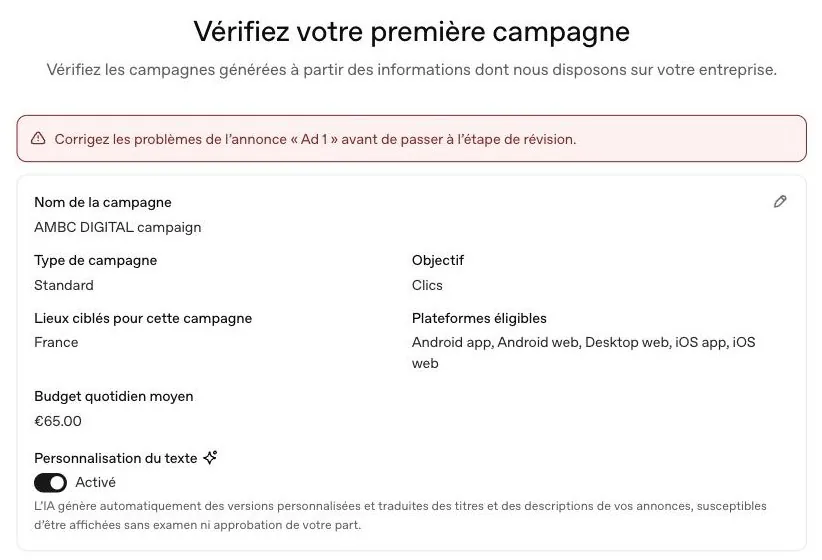
La première campagne générée par Ads Manager : objectif Clics, France, toutes les plateformes, 65 € par jour et personnalisation du texte activée.
Voici les réglages proposés par défaut :
Objectif : Clics.
Lieu ciblé : France.
Plateformes : toutes, c'est-à-dire les applications Android et iOS, le web mobile et le web sur ordinateur.
Budget quotidien moyen : 65 €.
Personnalisation du texte : activée.
Ce brouillon est un bon point de départ, mais pas une campagne prête à diffuser. Reprenons chaque bloc, en cliquant sur le crayon pour le modifier.
Étape 2 : choisir l'objectif et nommer la campagne
Commencez par renommer la campagne. Le nom proposé reprend votre marque suivie de « campaign » : remplacez-le par un nom qui dit ce qu'elle fait, par exemple « FR - Demandes de devis - Clics ». Vous vous en féliciterez quand vous aurez cinq campagnes.
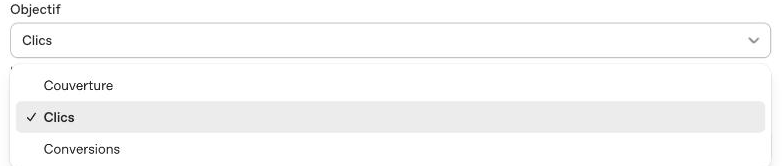
Les trois objectifs proposés : Couverture, Clics et Conversions.
Ensuite, l'objectif. Couverture se paie à l'affichage, Clics au clic, et Conversions au clic aussi, mais l'algorithme cherche les clics qui convertissent.
Pour une première campagne, je garde Clics : le coût est lisible et vous apprenez vite ce que le canal donne. Je passe en Conversions quand le pixel a déjà fait remonter des conversions fiables. Deux points à savoir avant de choisir : l'objectif ne se change plus une fois la campagne créée, et une campagne Conversions ne peut s'optimiser que sur un événement standard, jamais sur un événement personnalisé.
Étape 3 : régler le budget
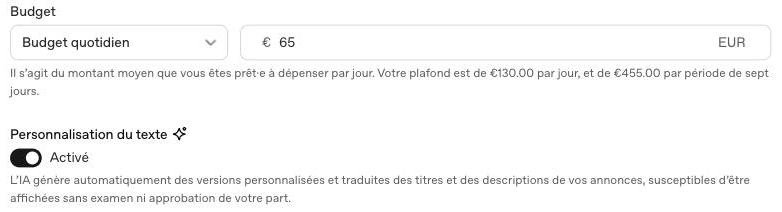
Le budget quotidien : une journée peut coûter jusqu'au double, mais la semaine reste plafonnée à sept fois le budget.
Le budget proposé est de 65 € par jour. Le minimum accepté est de 15 € par jour sur un compte en euros : en dessous, Ads Manager refuse la campagne.
Retenez surtout que le budget quotidien est une moyenne, pas un plafond : une journée peut coûter jusqu'au double, mais sur sept jours la dépense ne dépasse pas sept fois le budget. Le minimum suffit pour vérifier que tout fonctionne, rarement pour conclure : visez un budget qui vous donne quelques centaines de clics sur le mois. Le détail des coûts et un coût par clic réel sont dans l'article sur le prix de ChatGPT Ads.
Étape 4 : le groupe d'annonces et les indices contextuels
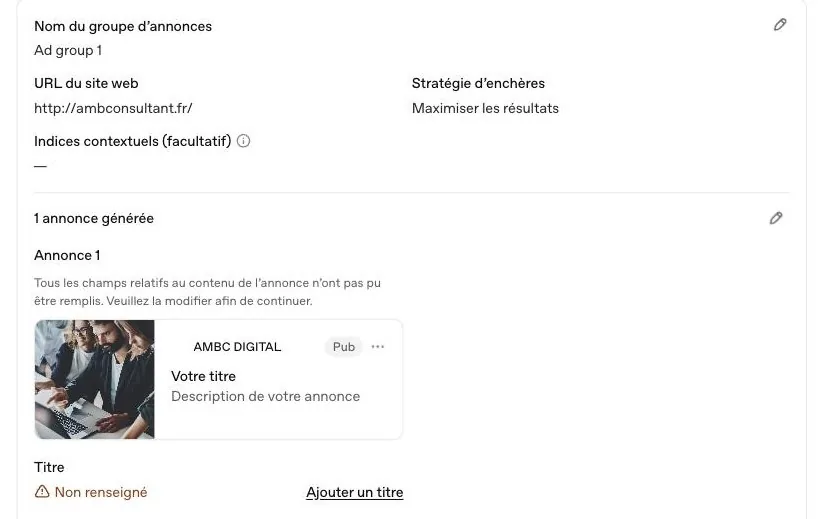
Le groupe d'annonces généré : l'URL du site, la stratégie « Maximiser les résultats », les indices contextuels encore vides, et une annonce sans titre ni description.
Le groupe d'annonces porte trois réglages.
L'URL du site. Par défaut, c'est la page d'accueil. Remplacez-la par la page qui correspond vraiment à l'offre.
La stratégie d'enchères. Ads Manager propose « Maximiser les résultats » : il ajuste l'enchère pour tirer le maximum de votre budget. C'est le bon choix pour démarrer. L'enchère fixe sert plus tard, quand vous connaissez votre coût par clic acceptable.
Les indices contextuels. Le champ est marqué facultatif et il est vide. C'est pourtant le réglage le plus important. Il décrit les conversations dans lesquelles votre offre est utile, et c'est lui qui oriente la diffusion. Écrivez-le comme vous expliqueriez votre client idéal à un collègue : son problème, sa situation, les questions qu'il pose.
Le ciblage : ce qu'on peut faire et ce qu'on ne peut pas
Ne cherchez pas les audiences de Meta ou de Google. En Europe et en Suisse, ChatGPT Ads ne permet ni la personnalisation sur les données des utilisateurs, ni les audiences personnalisées. Vous ciblez un pays et un contexte de conversation, c'est tout.
Quelques règles encadrent aussi la diffusion : les annonces ne s'affichent qu'aux utilisateurs adultes des formules gratuite et Go, elles sont toujours signalées comme sponsorisées et séparées de la réponse, et elles ne sont pas montrées à côté de conversations sur la santé, la santé mentale ou la politique. Si votre activité touche ces sujets, attendez-vous à une diffusion limitée.
Étape 5 : rédiger l'annonce
Ads Manager génère une première annonce, mais il ne la remplit pas toujours. Sur mon compte, il avait choisi seul une image de mon site, sans titre ni description, avec ce message : « Tous les champs relatifs au contenu de l'annonce n'ont pas pu être remplis ». Impossible de passer à la suite tant que l'annonce est incomplète.
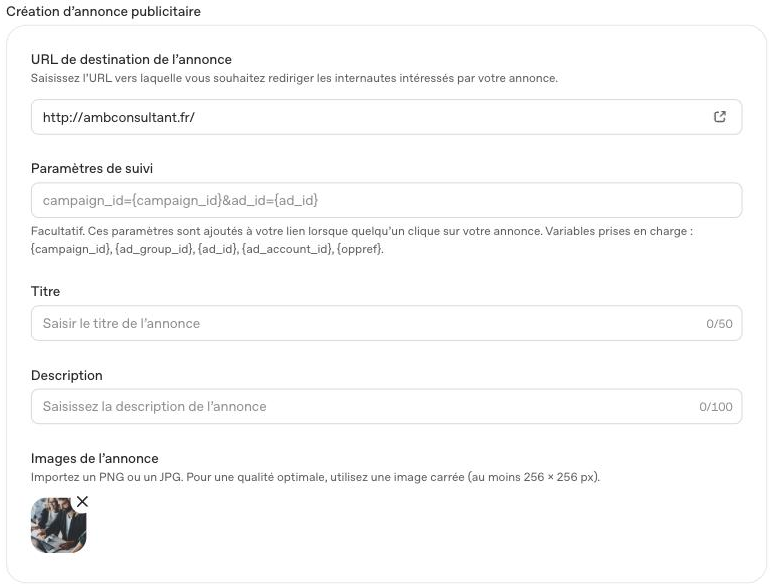
Le formulaire d'annonce : URL de destination, paramètres de suivi, titre de 50 caractères, description de 100 et image carrée.
Le titre : 50 caractères maximum. Pas un slogan : une réponse au besoin exprimé dans la conversation.
La description : 100 caractères maximum. Une phrase qui lève un frein ou précise l'offre : délai, prix d'appel, garantie, zone.
L'image : carrée. Ads Manager demande au moins 256 × 256 px ; je prépare du 1080 × 1080 px, sans texte. Vérifiez l'image choisie automatiquement : c'est souvent la première image de votre site, pas forcément la plus parlante.
Les paramètres de suivi. Ajoutez vos UTM, et gardez la variable {oppref} si vous envoyez vos conversions depuis votre serveur. Tous les formats sont détaillés dans l'article sur les formats ChatGPT Ads.
Étape 6 : les réglages à vérifier avant de lancer
Avant de cliquer sur « Suivant : facturation », je repasse sur cette liste :
La personnalisation du texte. Elle est activée par défaut. L'IA génère alors des versions personnalisées et traduites de vos titres et descriptions, affichées sans votre validation. Pour un secteur réglementé ou une marque très cadrée, je la désactive au départ.
Les plateformes. Toutes sont cochées. C'est très bien, sauf si votre page d'arrivée fonctionne mal sur mobile.
Le pays. France par défaut. Pour la Suisse ou la Belgique, créez une campagne par pays : vous lirez les résultats séparément.
L'URL et le suivi. La bonne page, avec vos UTM.
Le pixel. Une conversion test visible dans le flux d'événements.
Dernière étape : la facturation. En cliquant sur Suivant, vous acceptez les conditions d'utilisation de l'outil publicitaire, puis vous renseignez une carte bancaire et l'adresse qui reçoit les factures. Tant que la facturation n'est pas complète, rien ne diffuse.
Les sept premiers jours : quoi regarder
Jours 1 et 2 : la diffusion. Les impressions arrivent-elles ? Si rien ne sort, vérifiez la facturation, le logo et la validation de l'annonce.
Jours 2 à 4 : le taux de clic. Pour vous donner un repère, sur un compte que je gère dans l'hôtellerie, la campagne tournait autour de 2,2 % de taux de clic et 0,67 € le clic fin septembre 2026. Un taux nettement plus bas indique souvent des indices contextuels trop larges ou un titre qui ne répond pas à la question.
Jours 4 à 7 : les conversions. Vérifiez qu'elles remontent et que leur nombre colle à ce que vous voyez dans votre CRM ou votre back-office.
Et surtout, ne touchez pas au budget ni aux réglages tous les jours. Laissez une semaine pleine avant de juger : vous jugerez sur des chiffres, pas sur une impression.
FAQ : les questions fréquentes
Combien de temps faut-il pour créer sa première campagne ChatGPT Ads ?
Une fois le compte ouvert, une trentaine de minutes suffit : Ads Manager génère un premier brouillon, il reste à le vérifier, rédiger l'annonce et configurer la facturation. Le temps à prévoir est surtout celui de l'installation du pixel.
Ads Manager crée-t-il la campagne tout seul ?
Il en génère un brouillon à partir des informations sur votre entreprise : objectif Clics, France, toutes les plateformes, 65 € par jour. L'annonce peut rester incomplète, et rien ne diffuse sans votre validation et une facturation configurée.
Quel objectif choisir pour une première campagne ?
Clics, dans la plupart des cas : le coût est lisible et vous apprenez vite. Passez en Conversions quand le pixel fait déjà remonter des conversions fiables. L'objectif ne se change plus après la création.
Quel budget minimum pour une campagne ChatGPT Ads ?
15 € par jour, constaté le 2 octobre 2026 dans Ads Manager sur un compte en euros. Le budget proposé par défaut est de 65 €.
Peut-on cibler une audience précise sur ChatGPT Ads ?
Pas en Europe ni en Suisse : ni personnalisation sur les données des utilisateurs, ni audiences personnalisées. Vous ciblez un pays et des indices contextuels, qui décrivent les conversations où votre offre est utile.
Faut-il désactiver la personnalisation du texte ?
Pas forcément, mais décidez-le. Activée par défaut, elle affiche des versions de vos textes réécrites par l'IA, sans votre validation. Je la désactive au départ pour les secteurs réglementés ou les marques très cadrées.
Vous préférez lancer votre première campagne ChatGPT Ads avec quelqu'un qui l'a déjà fait ? J'ouvre le compte, je pose le pixel, je construis la campagne et je mesure le coût par conversion réel. Voir l'accompagnement ChatGPT Ads.